
- 免费使用软件本身免费,模型按量自付
- Node ≥ 22.18后端零编译,直接跑 TypeScript
- 三平台Windows / macOS / Linux 安装包
- 20+预置模型提供方,可加自定义
- 127.0.0.1默认只监听本机,不暴露到公网
先把连接做稳,
再谈自动化
远程开发的失败大多出在连接上。LeoDeepAI 把连接层单独做厚:保活、重连、多服务器、工作区边界, 都放在 Agent 之下先解决掉。
连接保持与自动重连
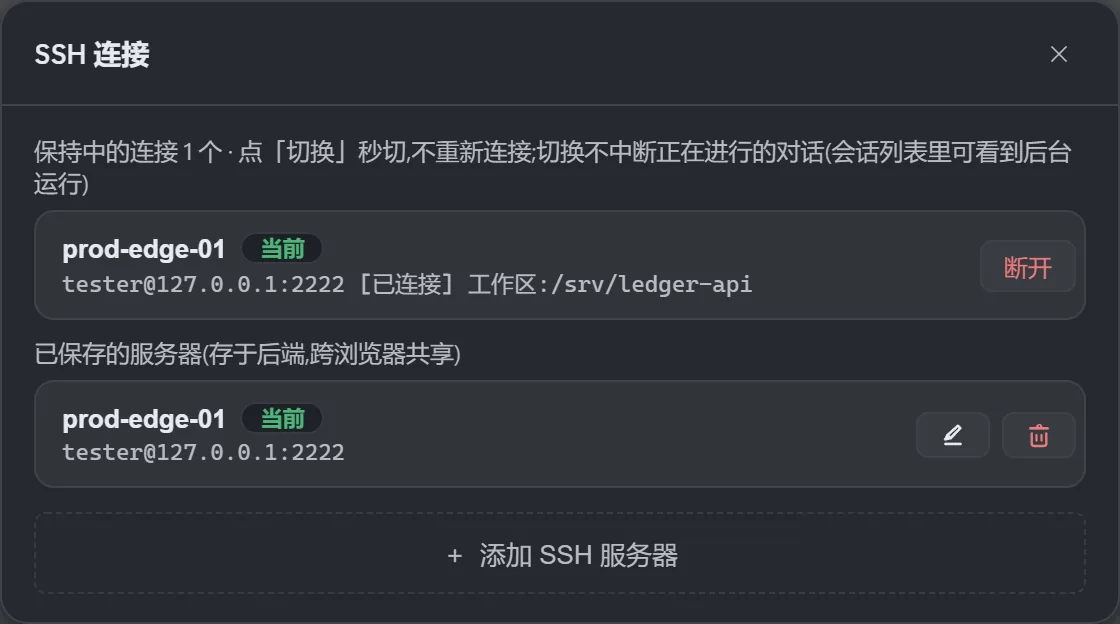
10 秒心跳保活;掉线后按 2s、4s、8s 的指数退避自动重连,顶栏实时显示状态。密码与私钥认证都支持。
配置存在服务端
主机、端口、用户、认证方式保存为命名配置,密码与私钥只留在服务端、不下发前端;下拉即可在多台服务器间切换。
切换不打断正在跑的会话
会话绑定它启动时的那台服务器,切走以后仍在后台继续执行,切回来内容一条不少。
写操作以工作区为界
连接后选任意目录作为工作区,Agent 的写入、编辑、删除都被限制在界内,并且禁止删除工作区根目录。
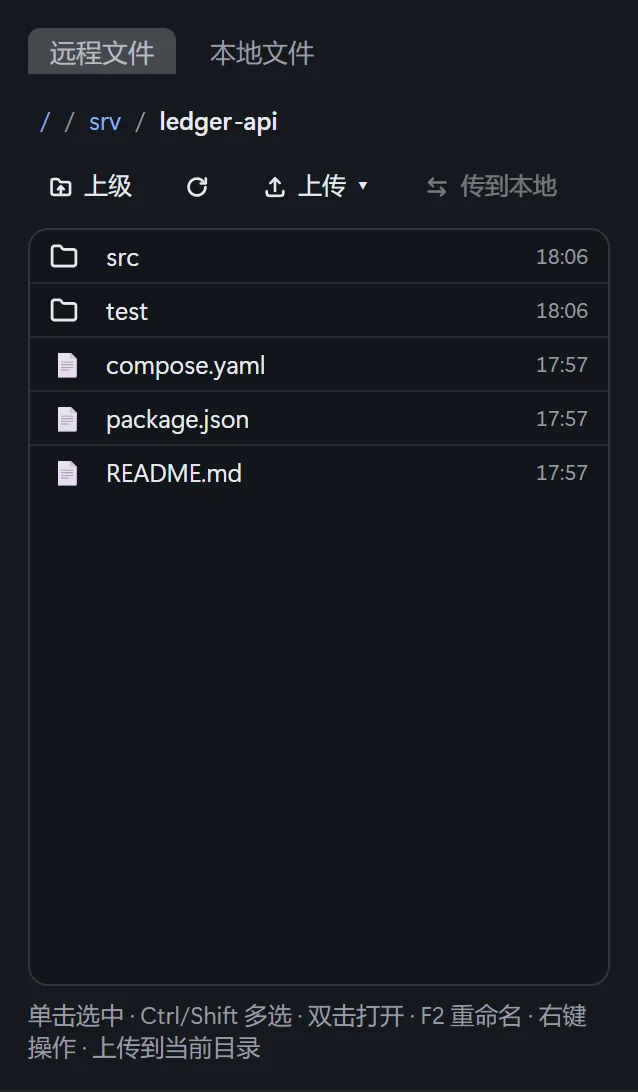
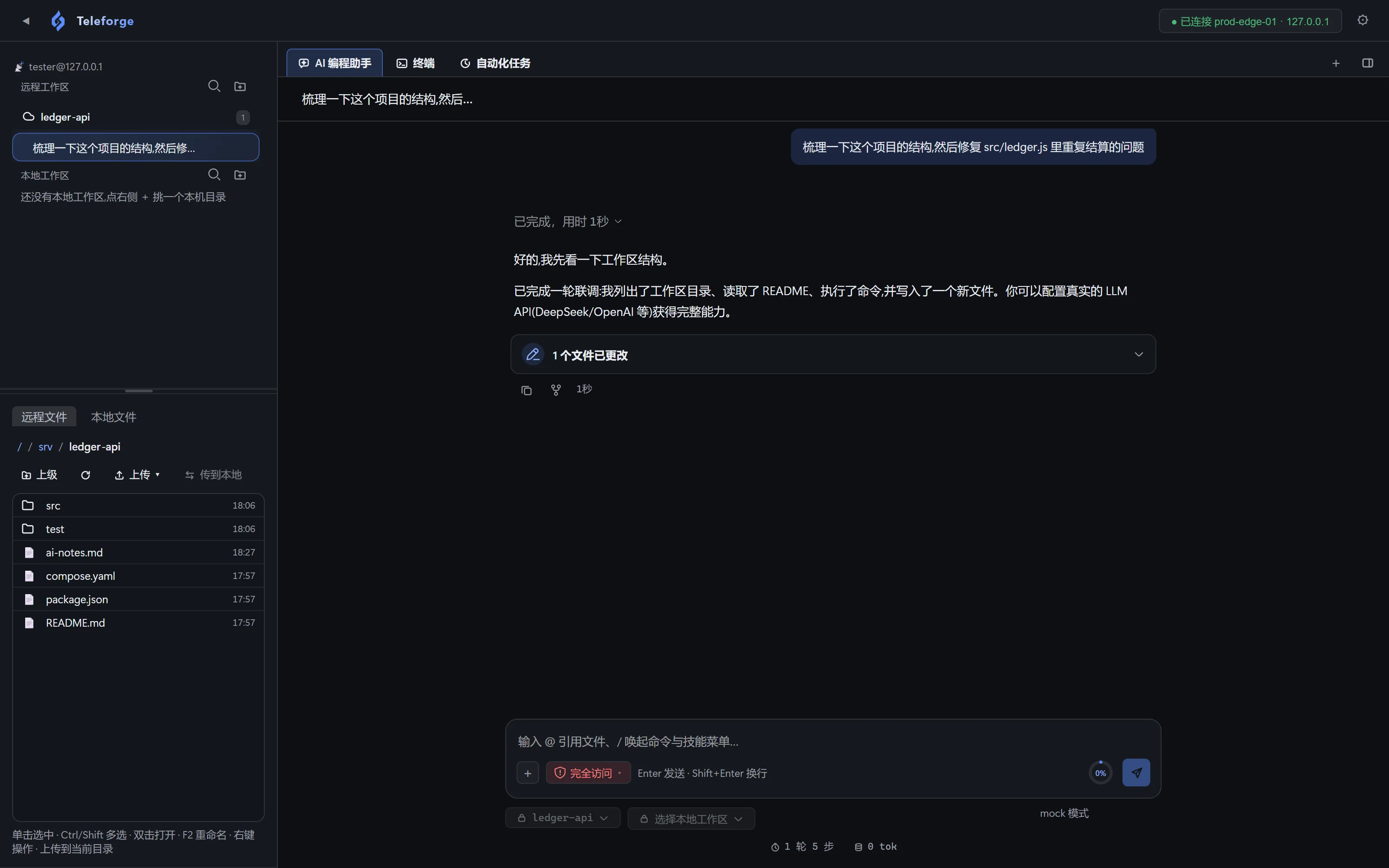
同一套界面,两个工作区
远程和本地不是两个软件,而是同一套界面下的两种落地方式。切换工作区,工具集合随之切换, 对话、文件、终端的位置一个都不用重新学。
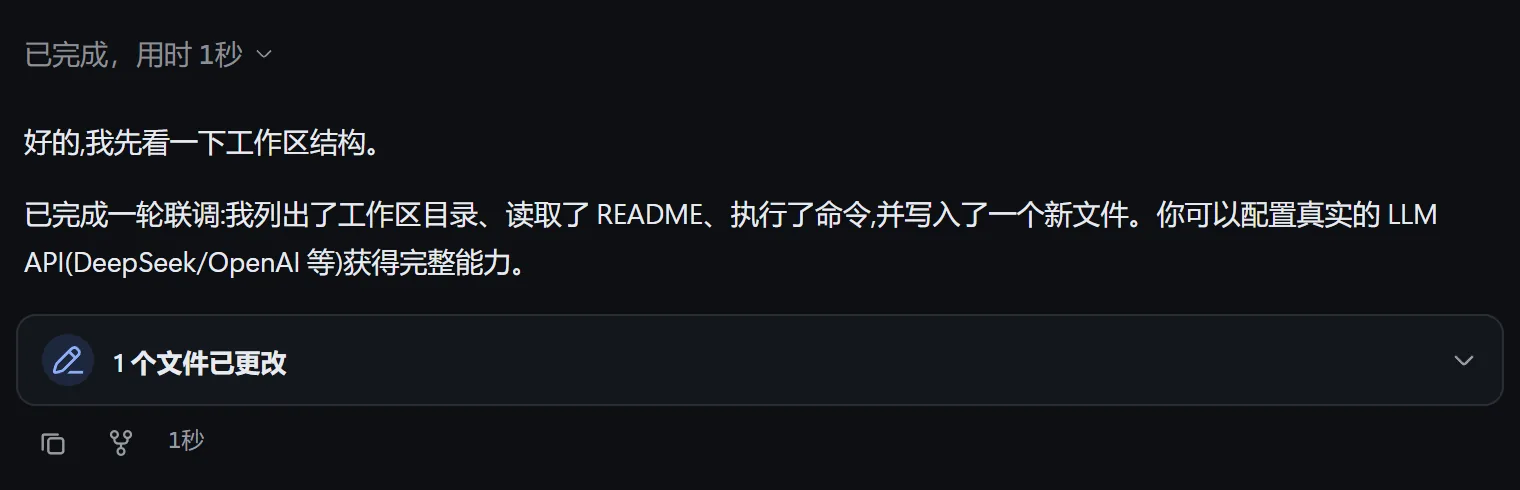
接上服务器,就在服务器上动手
连接后浏览远程文件系统,把任意目录选为工作区。Agent 的读、写、改、删与命令执行全部发生在那一台主机上,命令输出流式回传。
文件走 SFTP,命令走 SSH exec;写操作以工作区为界,越权由服务端拒绝。
- list_directory
- read_file
- write_file
- edit_file
- run_command
- search_code
- glob
- grep
对话就是执行,
每一步都留在记录里
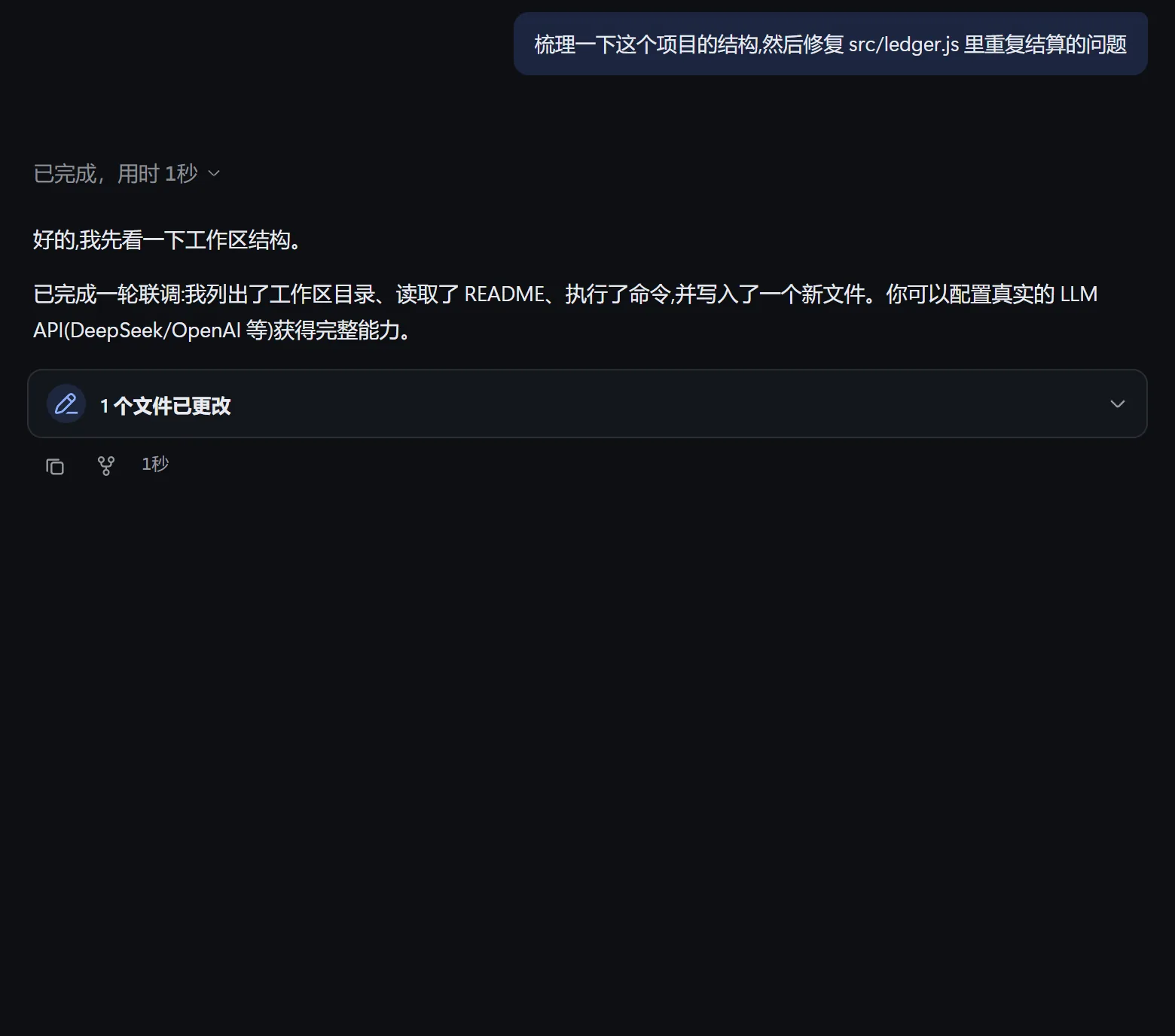
工具调用摊开给你看
每一次读文件、改代码、跑命令都作为一条可展开的记录留在对话里: 参数、输出、退出码、改动 diff 都能回看,不需要相信一段"我改好了"的总结。
十几个真实工具
读操作并行执行,写操作互斥独占,调用顺序严格保持模型给出的顺序;工具可逐个启停并持久化。
- run_command
- edit_file
- search_code
- browser_click
- subagent
- todo_write
- generate_image
- ask_user_question
上下文水位看得见
优先采用提供方上报的真实 token 用量,网关不报时回退估算;悬浮可看系统提示词、工具调用与对话消息的分项。
@ 引文件,/ 唤指令
输入 @ 唤出工作区文件候选,选中即以完整路径发给模型; 输入 / 唤出压缩、计划、目标等系统命令与技能菜单。
派个只读子代理去查
大范围搜索交给独立上下文的调研子代理,它只能读、不能写;默认后台运行, 跑完把结论回传,主对话不用干等。
长任务跑到一半断掉,
两种断法都在这里堵住
水到 80%,自动压缩
按模型声明的窗口实时估算水位,超过可用窗口的 80% 就把早期对话压成摘要再继续,不需要你手动开新会话。
对齐工具配对边界
压缩区间按位置挑选,并与工具调用配对边界对齐,所以一条指令引发的长任务也能中途压缩,不会切出半截调用。
压缩失败就降级裁剪
摘要生成失败时自动退化为裁剪,保留下原始任务锚点;并在对话流里留一条"上下文压缩"标记,点开能看摘要。
四档权限,
由你决定 AI 能走多远
权限档位在对话中随时可切,并且随会话持久化。选中的档位直接决定下面这张表里每一类操作的处理方式。
- 读取文件自动
- 写入与编辑需批准
- 删除路径需批准
- 执行命令需批准
权限档位随会话持久化,重启后仍在;未声明访问类别的新工具默认走审批,不会静默放行。
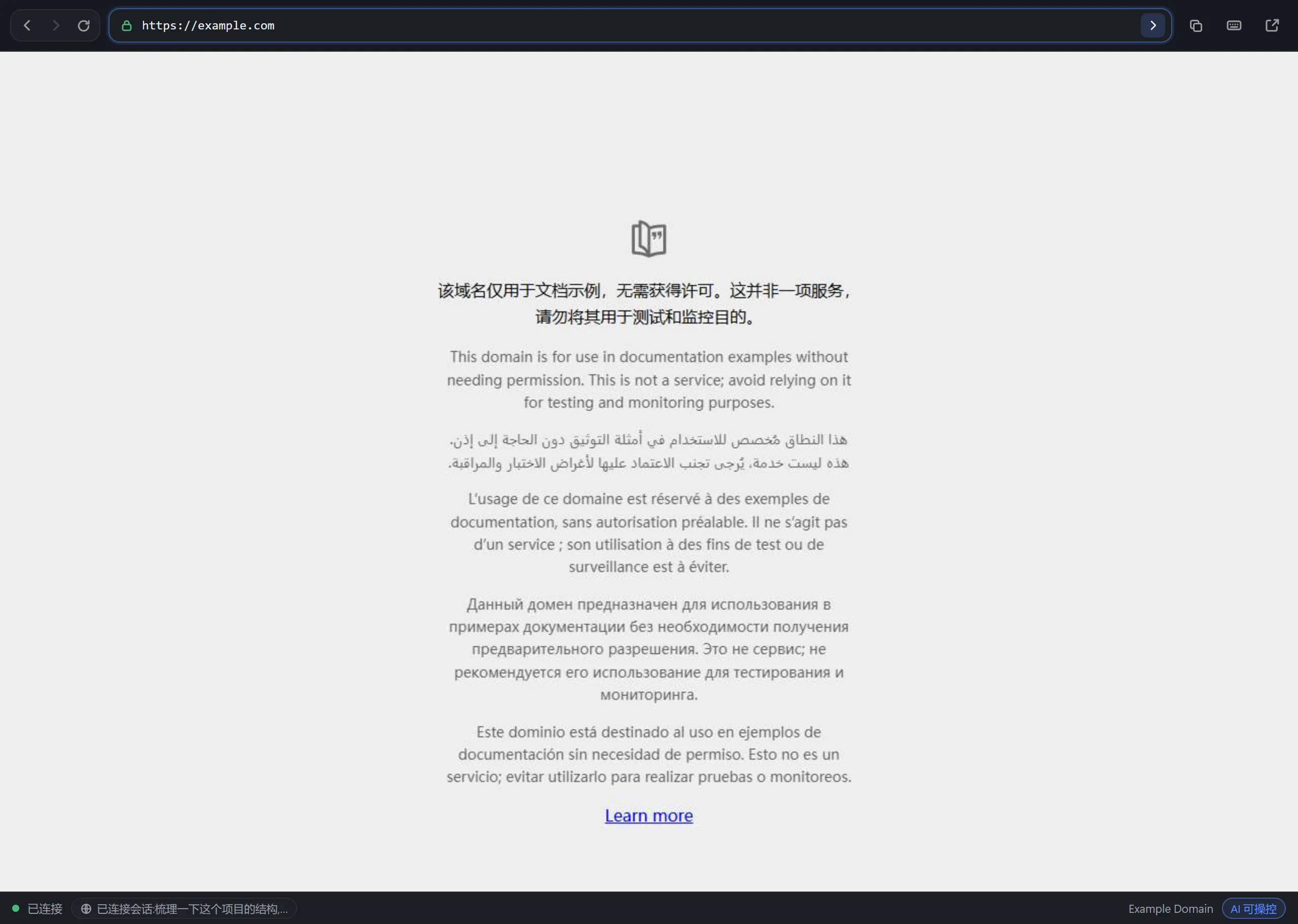
跑起来的前端,
在这里直接看、直接点
地址出现就能点
命令输出里冒出 localhost:5173 这类地址时,顶栏会给出可点击的预览提示;聊天回复里的本地地址同样直接点开。
链接不会把页面顶掉
http(s) 链接一律在内置预览标签里打开,桌面端不会把整个应用替换成目标网页;想交给系统浏览器,按住 Ctrl 或 Cmd 再点。
AI 操作的就是你看到的那一页
服务端用真实 Chromium 推流画面,AI 取结构化快照、按 ref 精确点击与输入。一个预览只服务一个对话,归属在面板上写着。
远程项目自动隧道
工作区在远程服务器时,localhost:端口 会经现有 SSH 连接转发到本机回环端口再预览,不需要额外开端口。
界面的其他部分
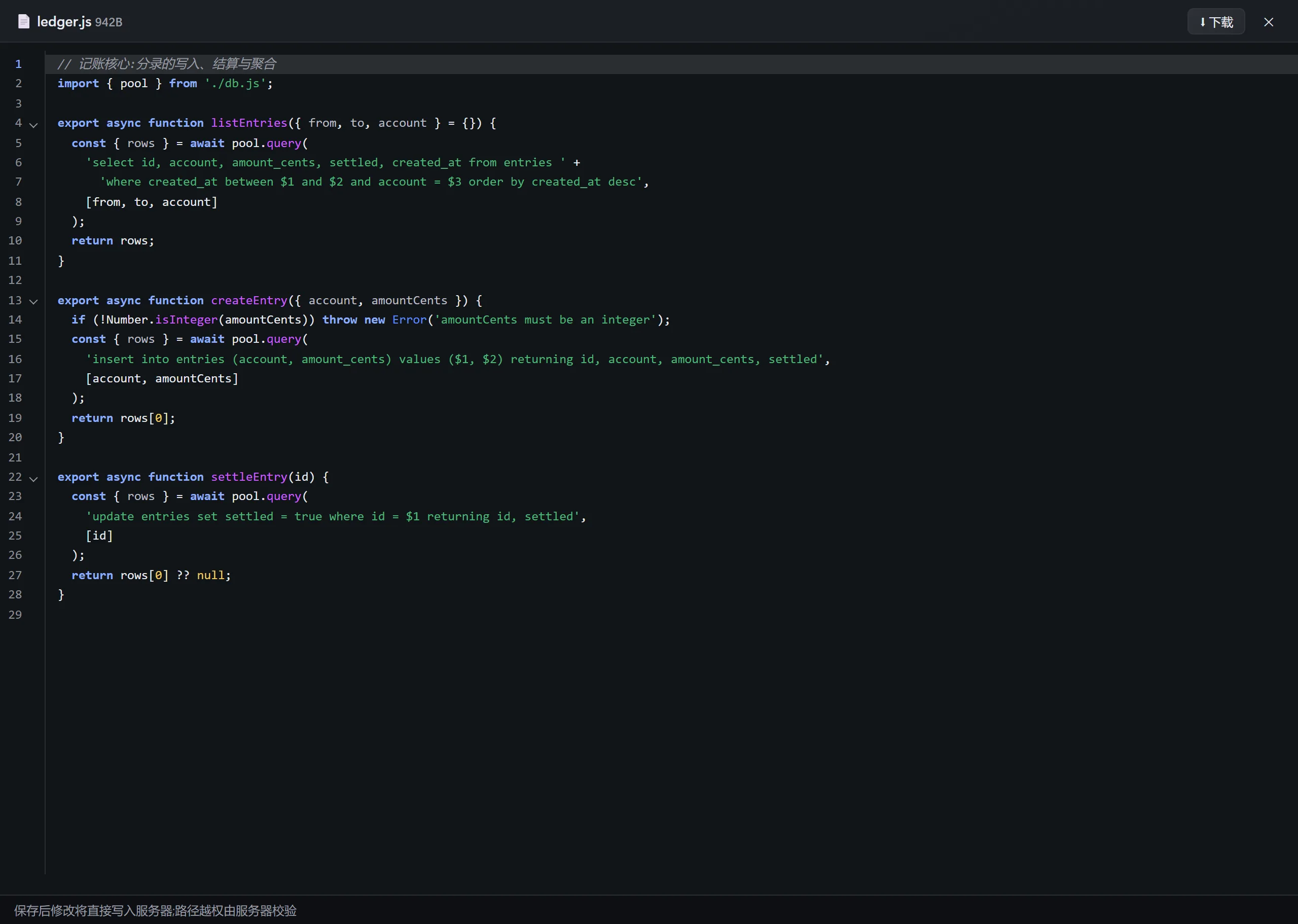
代码编辑器
点开文本文件即以 CodeMirror 6 打开:语法高亮、行号、折叠、补全、搜索,Ctrl+S 写回原文件并保留原有行尾风格。
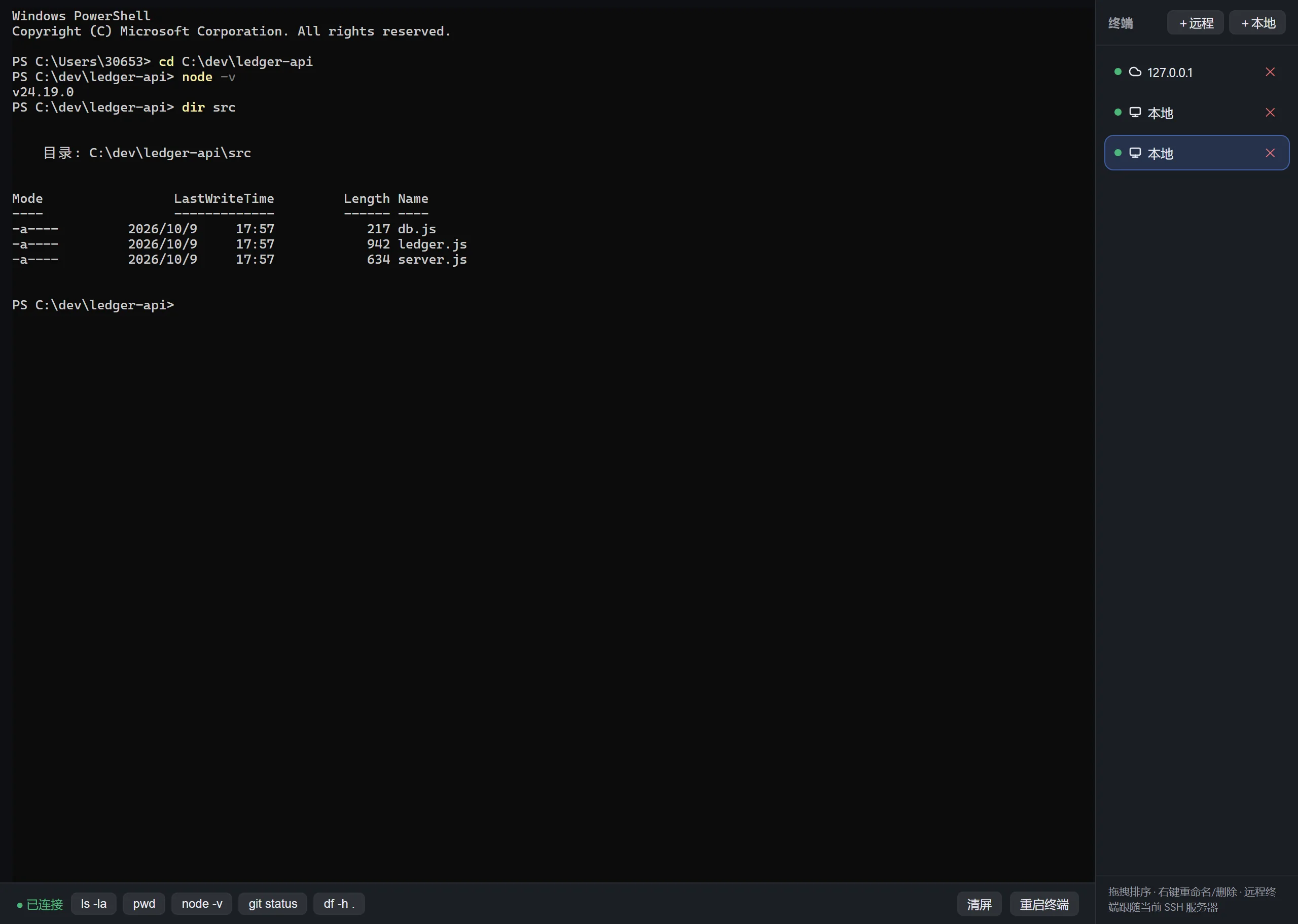
常驻终端
每个终端都是独立的真实 PTY 会话,各自保留屏幕缓冲与 shell 进程;可以同时开远程终端与本机终端,切换只是显示与隐藏。
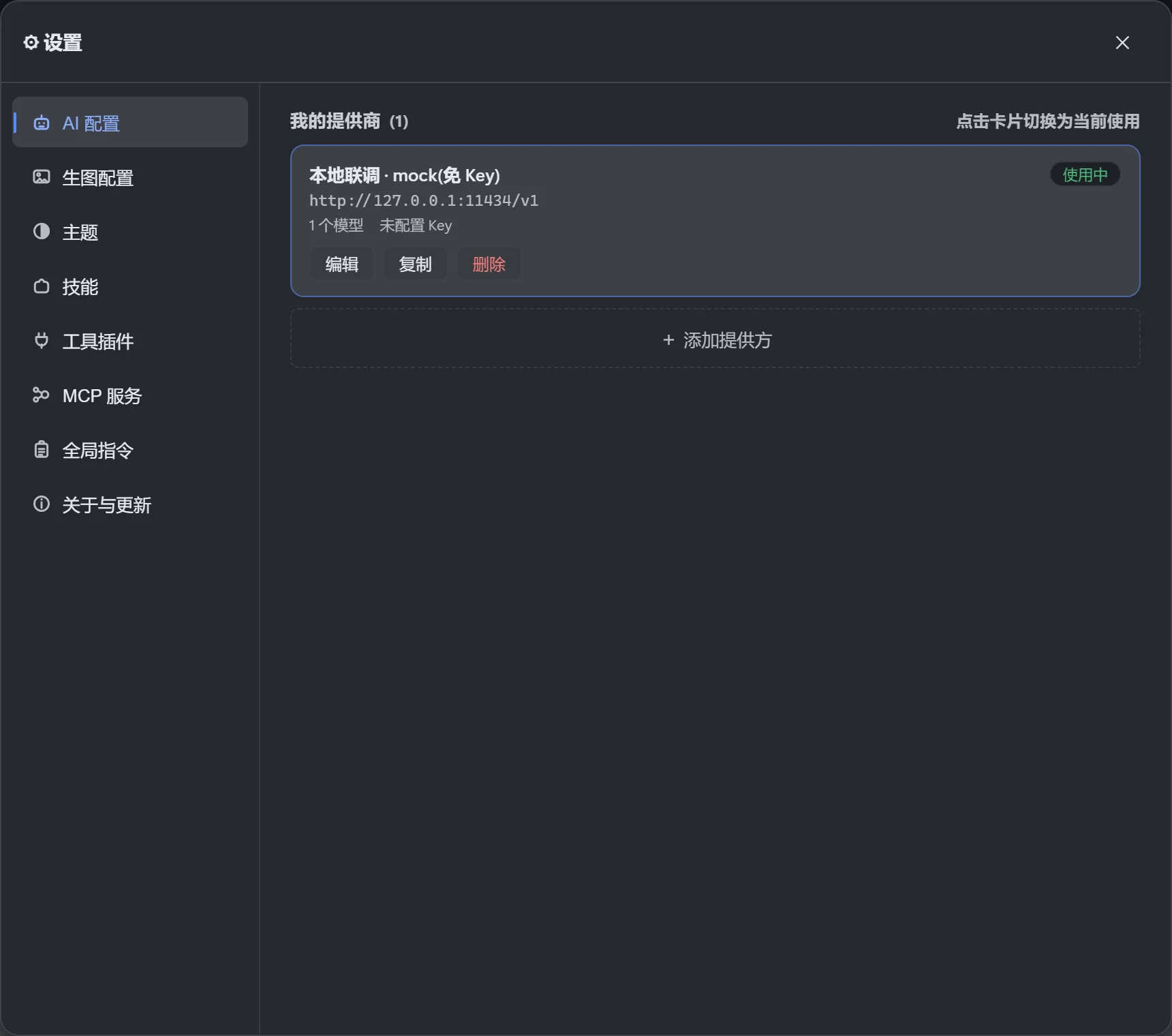
设置与模型
AI 配置、生图配置、主题、技能、工具插件、MCP 服务、全局指令集中在一处;自定义主题只要给六个颜色。
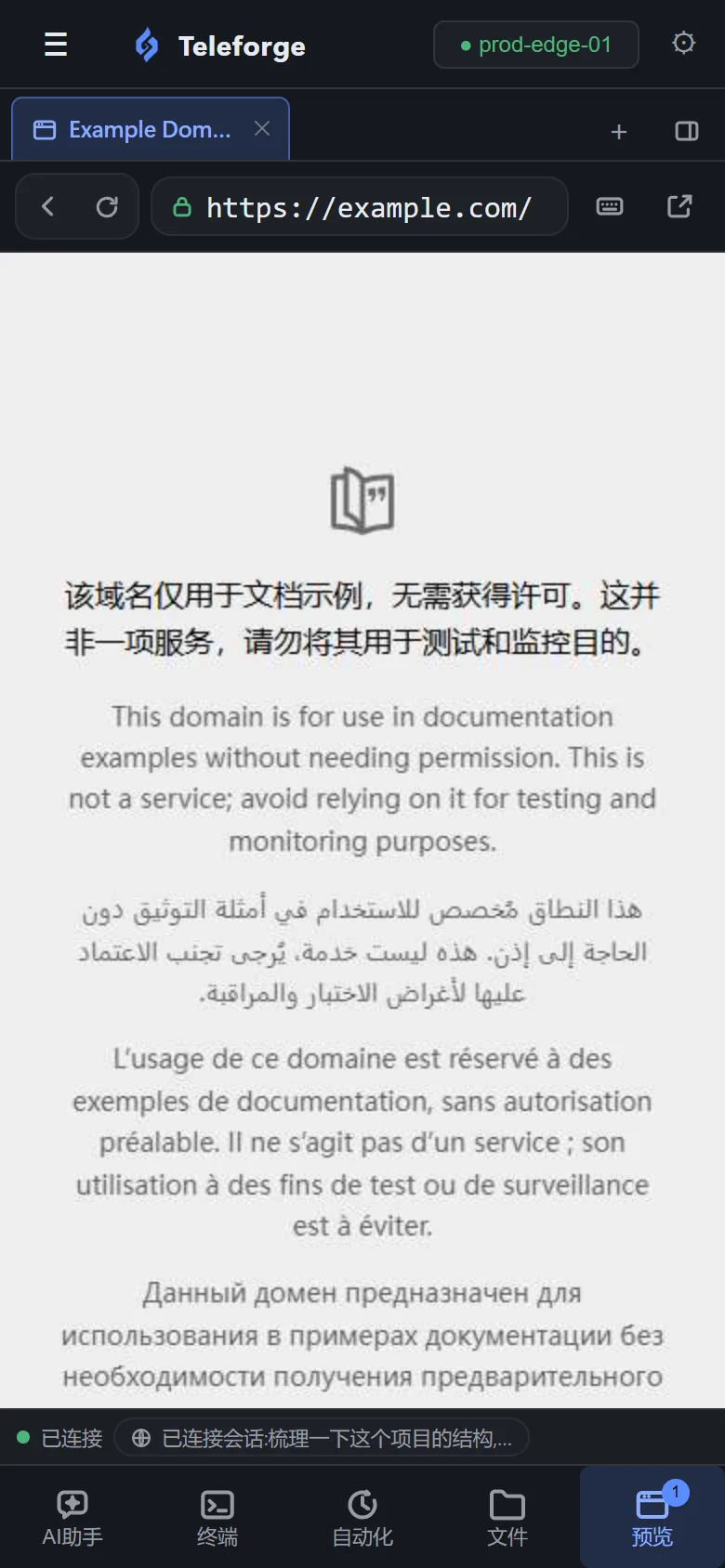
手机也能用
窄屏自动切到底部标签单栏布局,会话由抽屉唤出;文件管理支持长按右键菜单,编辑器会避让软键盘。
模型、外部工具、技能,都有正经入口
不把能力写死在代码里:谁来推理、调用哪些外部服务、加载哪份指令,都在界面上改。
模型接入
预置 20+ 主流提供方,协议覆盖 OpenAI 兼容、Anthropic Messages 与 Gemini 原生; 也可以按名称、Base URL、模型清单和 Key 添加自己的端点,每个提供方记住上次用的模型。 没配 Key 时还有 mock 模式可以离线把整条流程跑通。
- DeepSeek
- OpenAI
- Kimi
- 智谱 GLM
- 通义千问
- 豆包
- 千帆
- 混元
- 硅基流动
- Ollama
- vLLM
- Anthropic
- Gemini
- 20+ …
MCP 服务
设置里直接编辑一份 JSON 数组就能增删改外部 MCP server,保存即生效。 支持 stdio 子进程与 Streamable HTTP;工具按 mcp__server__tool进入模型工具列表,断线自动按指数退避重连。
技能目录
内置技能、本机用户技能与工作区 .agents/skills/ 里的技能一起列出, 来源优先级是工作区、本机、内置。Agent 通过 skill 工具按需加载 SKILL.md,而不是一开始就把全部指令塞进上下文。
下载、安装,
直接进到工作界面
桌面安装包不依赖本机 Node,装完就能连服务器。默认只监听 127.0.0.1, 不会把服务暴露到公网。
# 从 GitHub Releases 下载对应平台的安装包
https://github.com/LeoCodePlay/LeoDeepAI/releases

# 安装后直接可用,不依赖本机 Node
# 新版本在「设置 → 关于与更新」里一键升级(Windows 支持自动安装)
安装包不携带任何用户配置,首次运行会在系统应用数据目录里创建配置文件。
常见问题
权限边界、数据流向和运行依赖,这里一次说清楚。
不用。只要 SSH 能连上,读写走 SFTP、命令走 exec,远端不需要安装 Node 或本工具的任何组件。你自己的项目依赖照旧由项目自己管理。